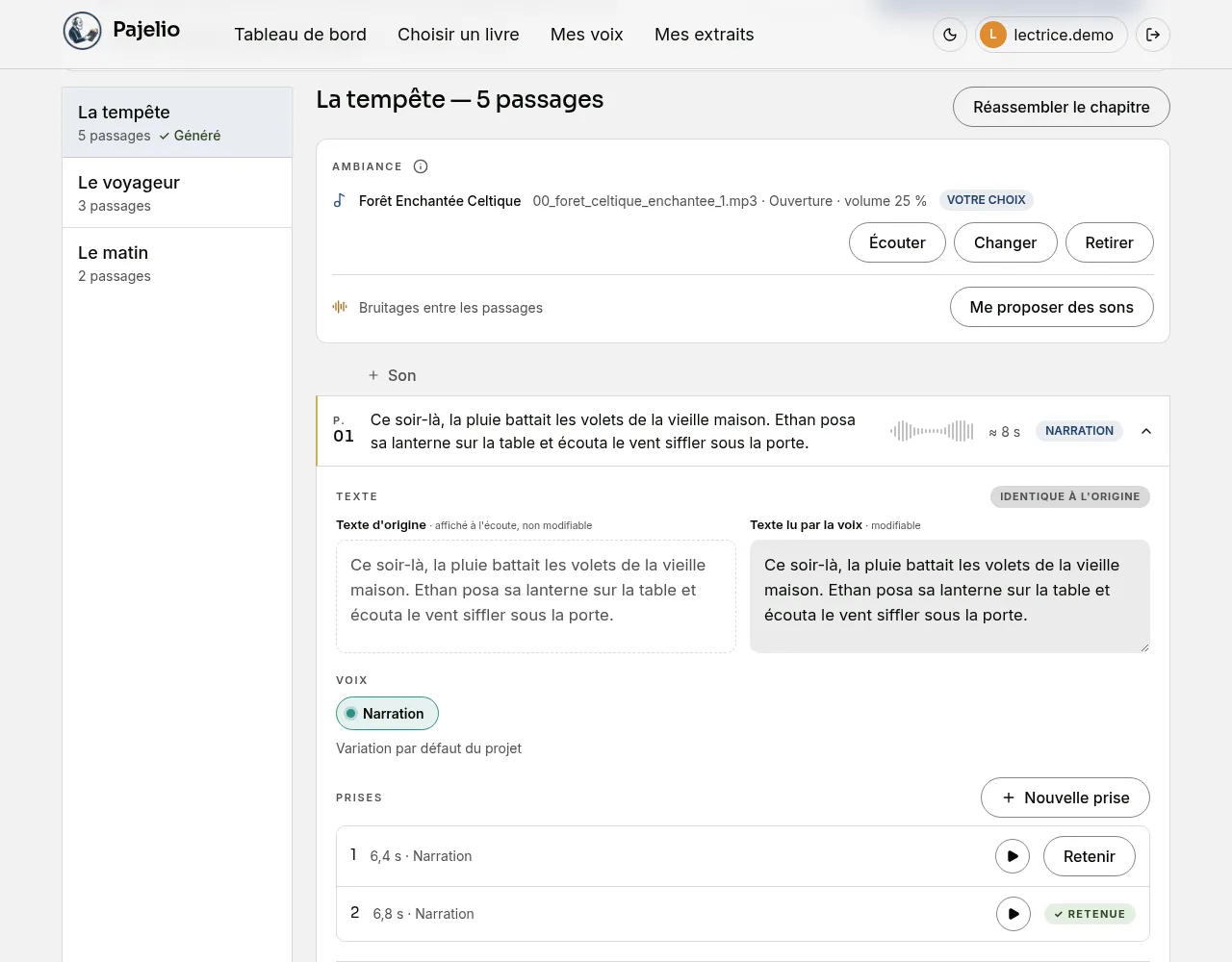
Bien réaliser son livre audio
De l'enregistrement de votre voix au chapitre terminé, les étapes qui comptent, et les gestes qui font la différence.
1. Enregistrer sa voix
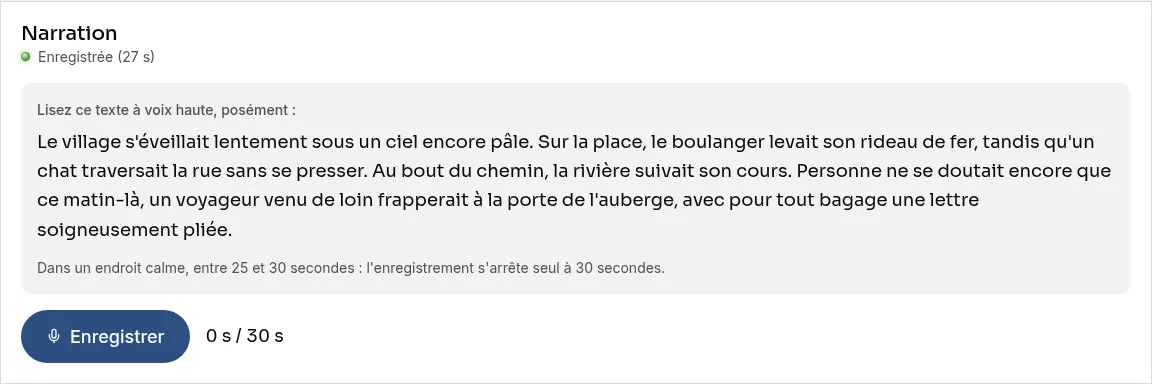
Tout commence ici : votre enregistrement de 25 à 30 secondes est le modèle que suivra chaque phrase du livre. Sa qualité détermine celle de tout le livre audio.
- Un microphone correct : un micro-casque ou un micro USB fait nettement mieux que le micro intégré d'un ordinateur portable.
- Le calme : une pièce sans écho ni bruit de fond (pas de fenêtre ouverte, de ventilateur ou de télévision).
- Réenregistrez sans hésiter : ça ne prend que 30 secondes, et vous pouvez réécouter avant d'envoyer.
« Je ne reconnais pas ma voix »
2. Enregistrer les variations
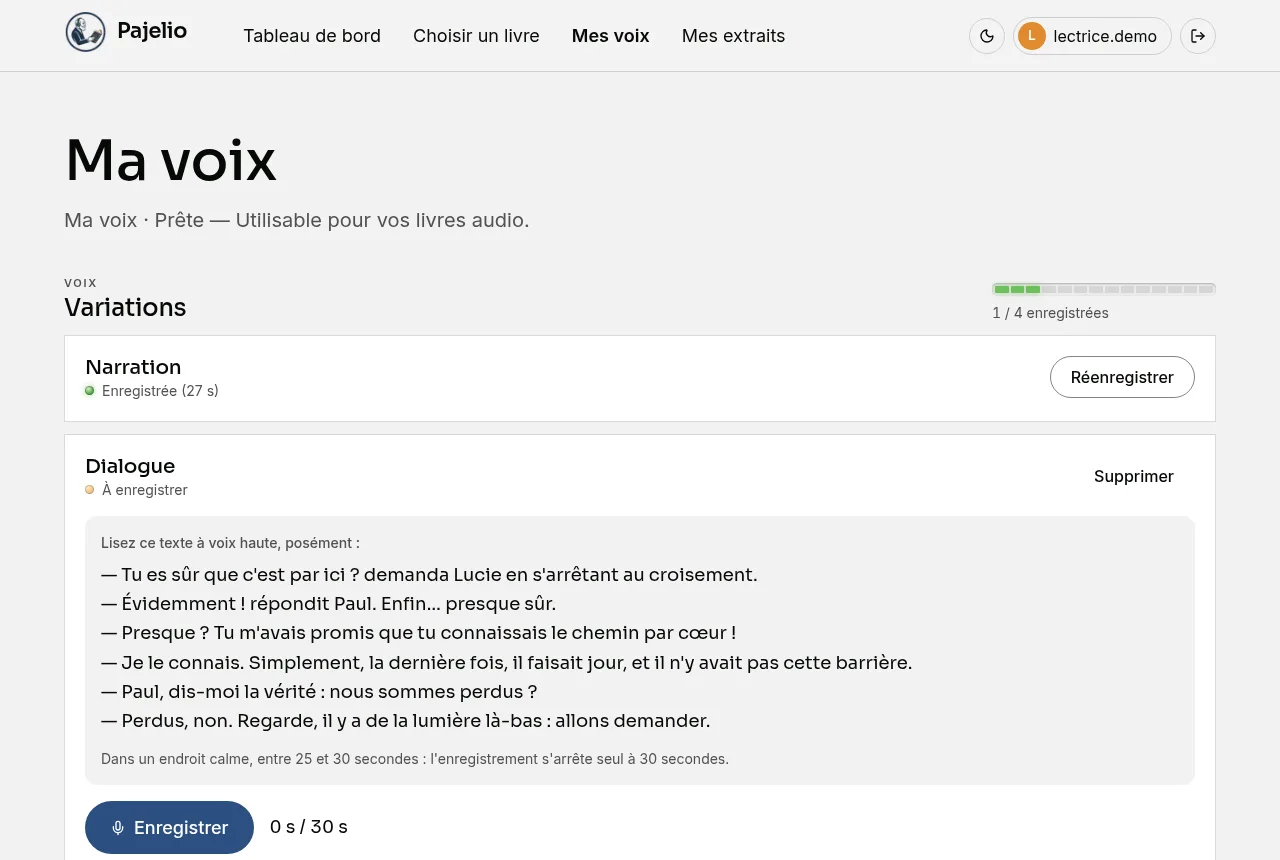
Une seule voix peut prendre plusieurs tons : narration, dialogue, joie, peur, colère, tristesse… Chaque variation est un court enregistrement de plus, et Pajelio choisit la bonne pour chaque passage du livre. Là encore, quelques secondes suffisent.
Commencez par la narration et le dialogue
3. Générer, mettre en musique et en sons
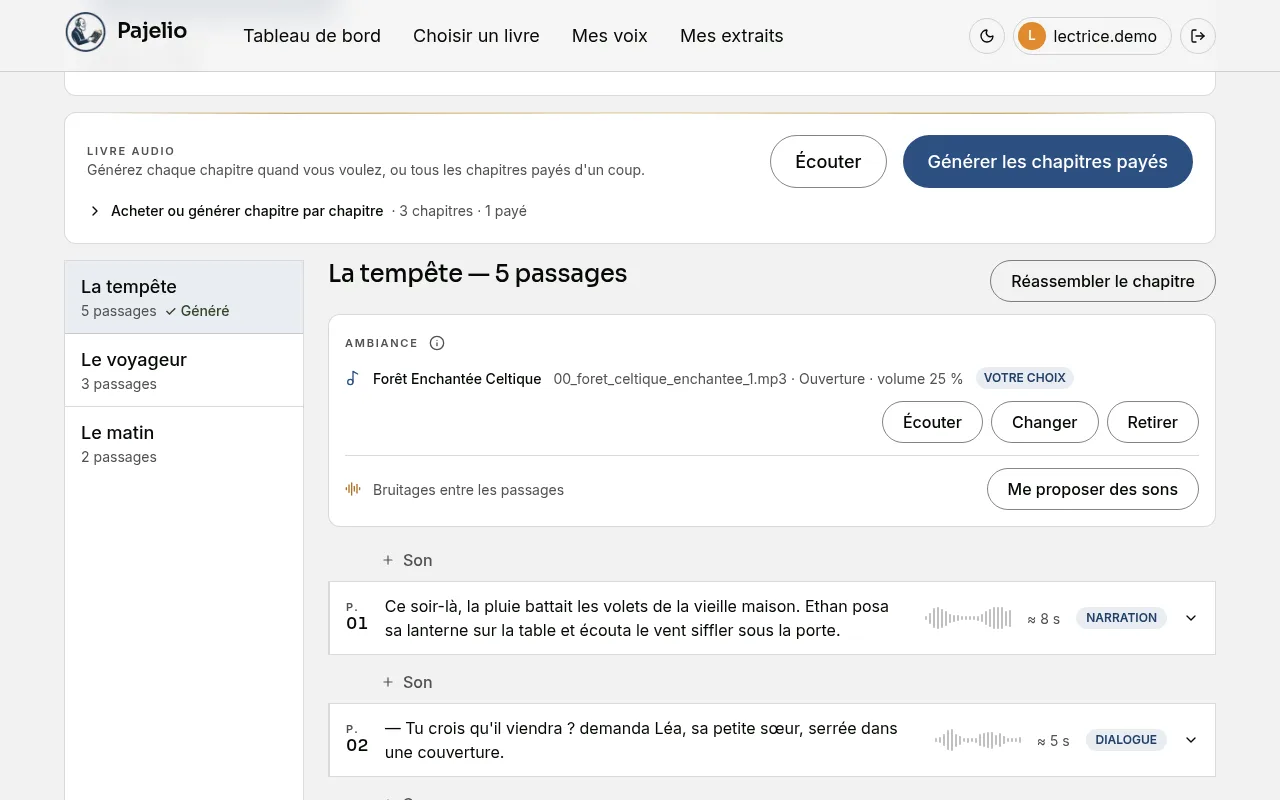
Le Studio rassemble les chapitres de votre livre. Pour chacun, « Générer ce chapitre » produit l'audio ; vous l'écoutez, le téléchargez ou le retouchez ensuite.
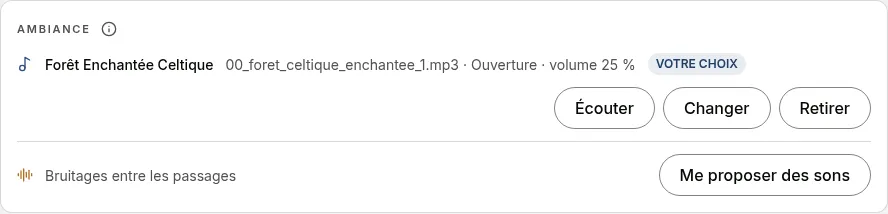
- Musique : un fond musical, en ouverture du chapitre ou tout au long de la lecture. Pajelio peut vous en proposer une d'après le texte, ou vous la choisissez dans le catalogue.
- Sons : de courts bruitages (une porte, la pluie, un cheval…) placés entre les passages, là où le texte les évoque, piochés dans une banque de sons.
Les deux se trouvent dans l'encadré « Ambiance » de chaque chapitre ; chaque proposition s'écoute, se change ou se retire. Sur un chapitre déjà généré, cliquez ensuite sur « Réassembler le chapitre » pour les entendre (voir l'étape 6).
4. Corriger la prononciation
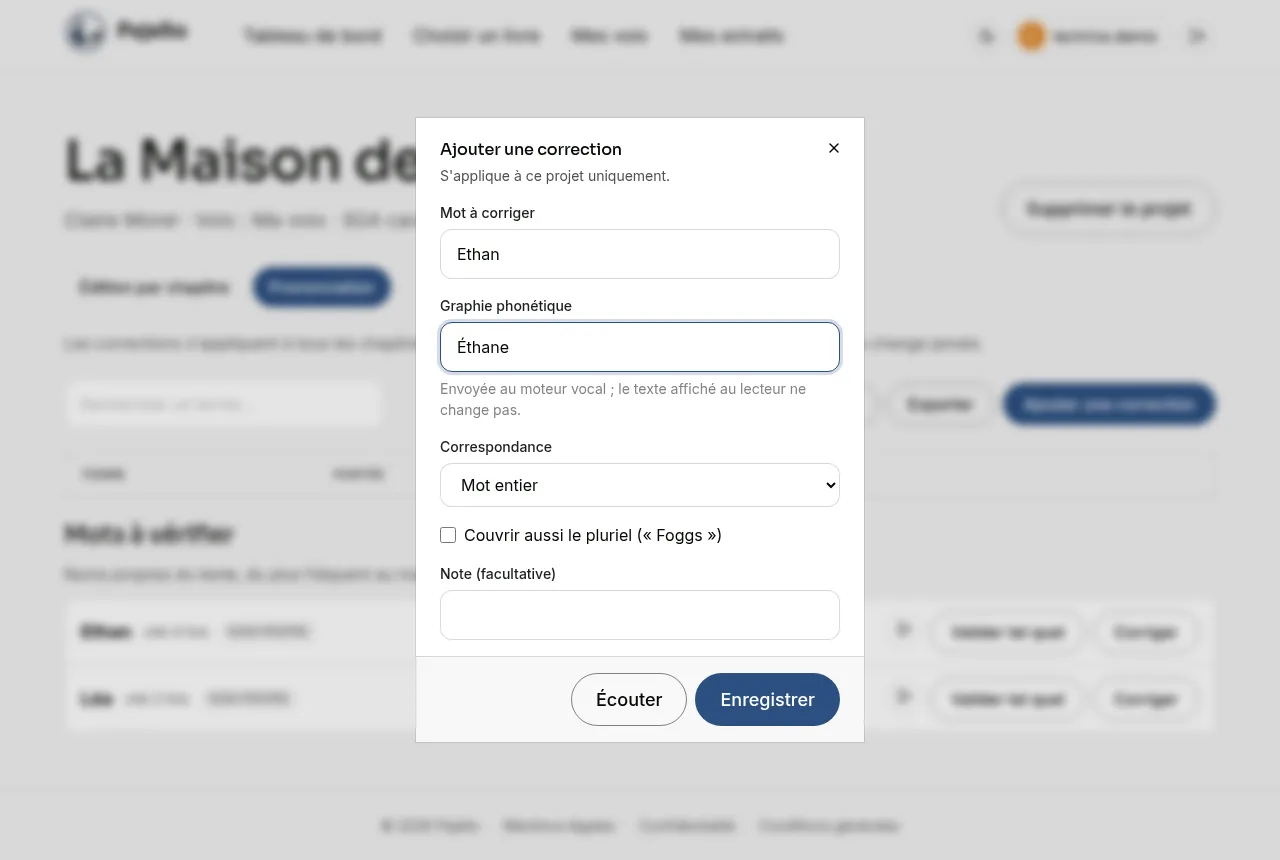
Le moteur de voix lit parfois mal un mot, surtout un nom propre. Dans l'onglet « Prononciation » du Studio, vous lui indiquez comment le dire : vous écrivez le mot tel qu'il doit sonner, vous écoutez le résultat, puis vous validez. La correction s'applique alors à tout le livre.
Un exemple
5. Retoucher un passage
Chaque chapitre est découpé en passages de quelques phrases. En dépliant un passage, vous pouvez :
- Changer sa voix, par exemple passer une réplique en « Dialogue » ou en « Colère ».
- Corriger le texte lu, uniquement pour un texte que vous avez importé (pour un livre de la bibliothèque, il n'est pas modifiable) : une phrase mal découpée, une coquille, un mot à remplacer. Le texte affiché du livre ne change pas, seul celui que lit la voix est corrigé.
Ajouter une respiration
6. Mettre à jour un chapitre déjà généré
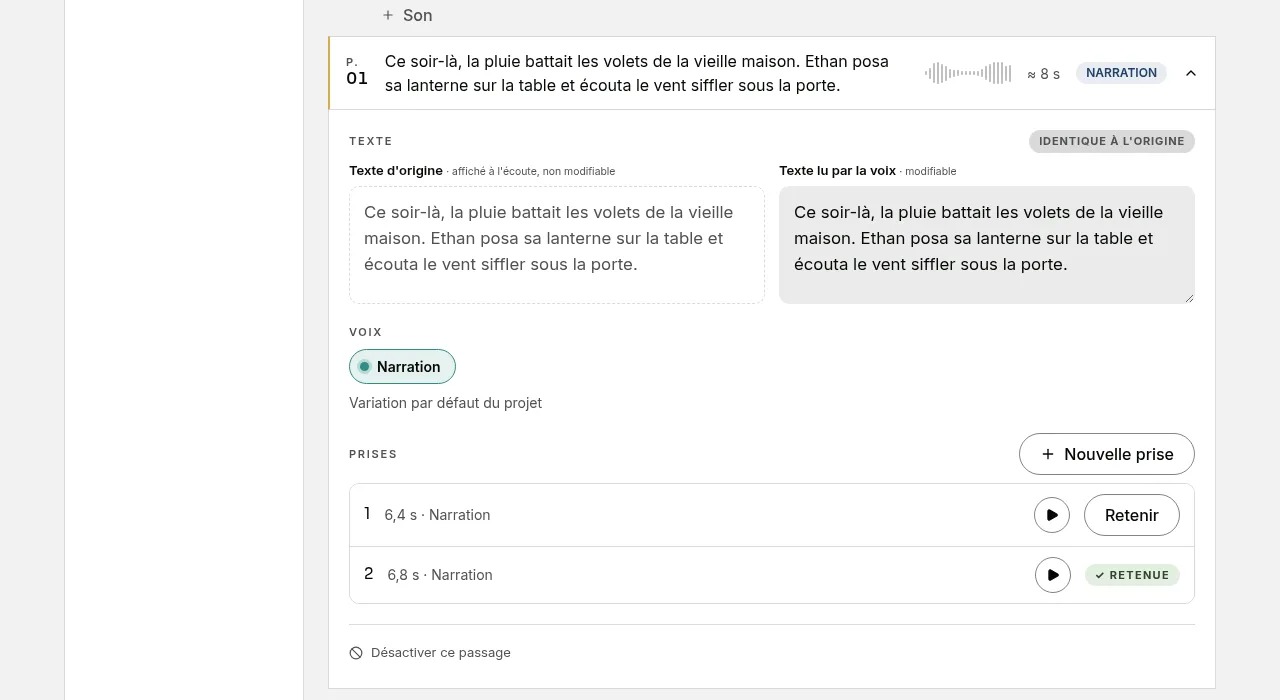
Inutile de tout refaire après une petite correction. Si vous avez retouché la prononciation ou le texte de quelques passages d'un chapitre déjà généré :
- dépliez chaque passage concerné et lancez « Nouvelle prise » ;
- écoutez la nouvelle prise, et gardez celle qui vous plaît ;
- cliquez sur « Réassembler le chapitre » : le chapitre est refait avec ces passages, sans regénérer les autres.